
Dividir banner em várias partes
Separe um banner comprido em imagens menores e mantenha a sequência visual. Escolha quantas faixas deseja criar e confira a continuidade antes de salvar.
Cortar banner em faixas
Escolha a direção e o número de faixas do banner.
Selecione uma imagem para calcular as partes.
A prévia mostra os pontos de encontro entre as partes para ajudar a manter a continuidade visual.
Prévia da divisão
A prévia da sua imagem aparecerá aqui.
A imagem é processada neste dispositivo e não é enviada para um servidor.
Como cortar um banner em partes
Quatro passos para escolher a direção, o número de faixas e baixar a sequência.
Selecione o banner
Abra a imagem longa que deseja dividir.
Escolha a direção
Separe o banner em faixas lado a lado ou em faixas empilhadas.
Defina a quantidade
Ajuste o número de faixas entre 2 e 10 conforme a necessidade.
Confira e baixe
Veja a sequência e as junções na prévia e salve os arquivos numerados.
Para que serve dividir um banner?
Um banner pode ser dividido para organizar uma composição extensa, apresentar uma arte em etapas ou preparar imagens menores para diferentes canais. As partes são exportadas separadamente para que você escolha onde usá-las.
O recorte mantém os pixels originais: quando as dimensões não podem ser divididas exatamente, as partes podem variar em até um pixel. A imagem é processada no navegador e não é enviada ao servidor.
Banner e carrossel são a mesma coisa?
Não necessariamente. Um banner é uma imagem longa ou panorâmica. Um carrossel do Instagram exige uma sequência de slides que precisam funcionar no formato da plataforma. Se o destino é o Instagram, use a ferramenta de carrossel para manter as fatias em uma única linha e conferir a ordem; esta página divide o banner em faixas e não publica automaticamente.
Perguntas frequentes
Dúvidas sobre a divisão, os formatos aceitos e o processamento no navegador.
Posso dividir um banner em três partes?
Sim. Escolha três faixas na direção desejada. A ferramenta aceita de duas a dez faixas.
Como saber se as partes continuam uma na outra?
Veja a sequência e as linhas de junção na prévia antes de baixar. As fatias mantêm a ordem da esquerda para a direita ou de cima para baixo.
A ferramenta altera o tamanho total do banner?
A divisão cria vários arquivos a partir da imagem original. As medidas de cada parte dependem da direção e da quantidade de cortes; nenhuma área é descartada.
A imagem é enviada para algum servidor?
Não. A imagem é aberta, dividida e preparada para download no seu navegador. O arquivo não é enviado para um servidor de processamento.
Qual é a diferença entre banner e carrossel?
O banner é uma imagem longa dividida em faixas; o carrossel exige slides em uma sequência para publicação. Se o destino é o Instagram, use a ferramenta de carrossel.
Outras ferramentas para dividir imagens
Continue com uma grade pronta, prepare um carrossel ou gere um PDF para imprimir.
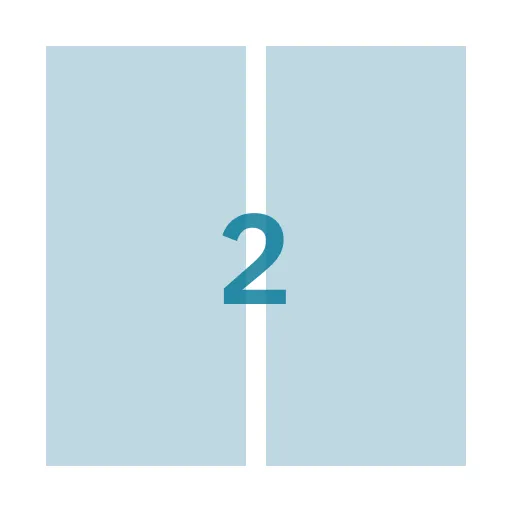
Dividir em 2 partes
Corte ao meio na vertical ou horizontal, com prévia numerada.
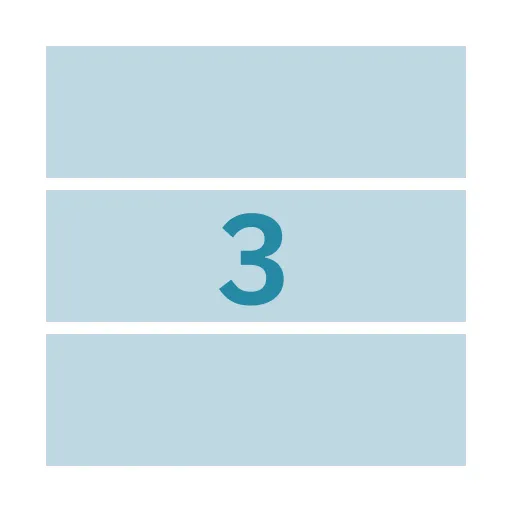
Dividir em 3 partes
Três faixas lado a lado ou de cima para baixo.
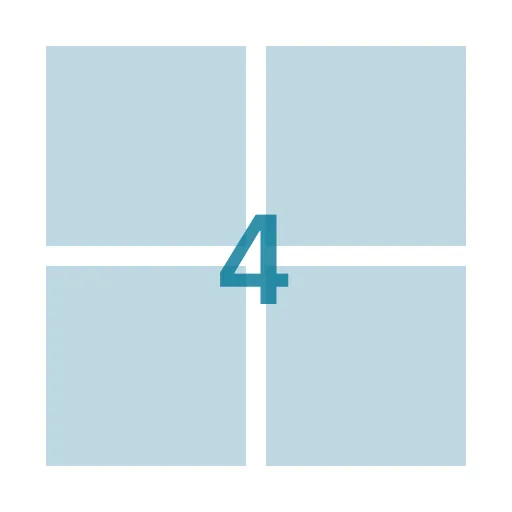
Dividir em 4 partes
Grade 2 × 2 ou quatro faixas, com prévia das quatro partes.
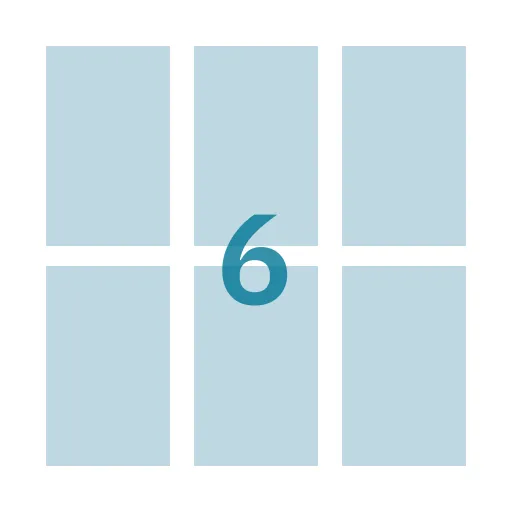
Dividir em 6 partes
Grades 2 × 3 ou 3 × 2 com seis peças numeradas.

Dividir em 9 partes
Grade 3 × 3 com prévia numerada e opção de ocultar.
Partes iguais
Escolha livremente linhas e colunas e veja o tamanho de cada parte.

Carrossel do Instagram
2 a 10 slides em 1:1 ou 4:5, com prévia slide a slide.

Mosaico do Instagram
3, 6 ou 9 peças com ordem de publicação.

Dividir banner
Divida um banner em 2 a 10 faixas contínuas.
Imprimir A4/A3
A4 ou A3 com linhas, colunas e margem; PDF no tamanho real.